1. 1️⃣ Stáhněte a nainstalujte program.
  2. 2️⃣ Přidejte obrázky.
  3. 3️⃣ Vyberte výstupní formát.
  4. 4️⃣ Nastavte změnu velikosti a kompresi.
  5. 5️⃣ Spusťte dávkové zpracování.

Načítají se obrázky na webu příliš pomalu? Pomocí programu pro optimalizaci obrázků můžete zmenšit velikost souborů, převést je do vhodnějšího formátu a zachovat dobrou kvalitu. V tomto návodu si ukážeme, jak Batch Picture Resizer stáhnout a používat.

Stáhněte si optimalizátor obrázků pro Windows

Přidejte obrázky..

Kliknutím na tlačítko výše stáhnete Batch Picture Resizer, praktický program pro optimalizaci obrázků. Hodí se pro dávkovou změnu velikosti, kompresi JPG a PNG i převod do WEBP bez složitého nastavování.

Jak používat Image Optimizer ve Windows

Pokud potřebujete optimalizovat více souborů najednou, Batch Picture Resizer od SoftOrbits vám práci výrazně urychlí. Postupujte podle těchto kroků:

Přidání obrázků do programu

Otevřete Batch Picture Resizer a klikněte na tlačítko Přidat obrázky. Více souborů vyberete najednou podržením klávesy CTRL a kliknutím na jednotlivé obrázky.

Přidejte obrázky..

Volba nastavení optimalizace

Vyberte kompresi JPEG nebo PNG, převod do WEBP a případně změnu velikosti podle toho, jak chcete obrázky optimalizovat.

Výběr možností optimalizace..

Náhled výsledku

V okně náhledu si zkontrolujte, jak budou optimalizované obrázky vypadat po úpravě. Potom klikněte na tlačítko Začít.

Náhled výsledku..

Volba cílové složky

Určete, kam se mají optimalizované obrázky uložit.

Zahájení dávkové optimalizace..

Spuštění dávkové optimalizace

Klikněte na tlačítko Začít a spusťte optimalizaci. Program automaticky zpracuje všechny obrázky, které jste přidali.

Batch Picture Resizer Batch Picture Resizer

Tento přehledný nástroj vám pomůže změnit velikost řady fotografií najednou: převést formáty, převrátit je, zrcadlit nebo otočit v jednom dávkovém běhu.

Video návody

Způsob č. 2: Optimalizace obrázků pomocí nástroje příkazového řádku

Použití Batch Picture Resizeru z příkazového řádku

Zkontrolujte dostupné možnosti:

PicResizer.exe -help

Zkontrolujte dostupné možnosti..

Změna velikosti obrázků:

PicResizer.exe -in inputFile -out outputFolder -w Width -h Height [options]

Změna velikosti obrázků..

Příklady:

- Změna velikosti se zadanými rozměry při zachování poměru stran: PicResize.exe -in c:\in\file.jpg -out d:\results -w 1024 -h 768 -aspect.

Příklad 1..

  • Převod formátu a automatické otočení bez změny velikosti:

PicResize.exe -in c:\in\file.jpg -out d:\results -autorotate -outformat png.

Příklad 2..

  • Změna velikosti s plátnem a zadanou barvou:

PicResize.exe -in c:\in\file.jpg -out d:\results -aspect -w 800 -h 600 -cw 800 -ch 600 -cc #FFFFFF.

Příklad 3..

Dávkové zpracování:

For %%b in (*.jpg) do c:\Program Files\Batch Picture Resizer\PicResizer.exe -in %%b -out c:\out -w 640 -h 480 -aspect.
Dávkové zpracování..

Tento skript projde všechny soubory JPEG v aktuální složce, změní jejich velikost na 640x480 při zachování poměru stran a uloží je do zadané výstupní složky.

Batch Picture Resizer Batch Picture Resizer
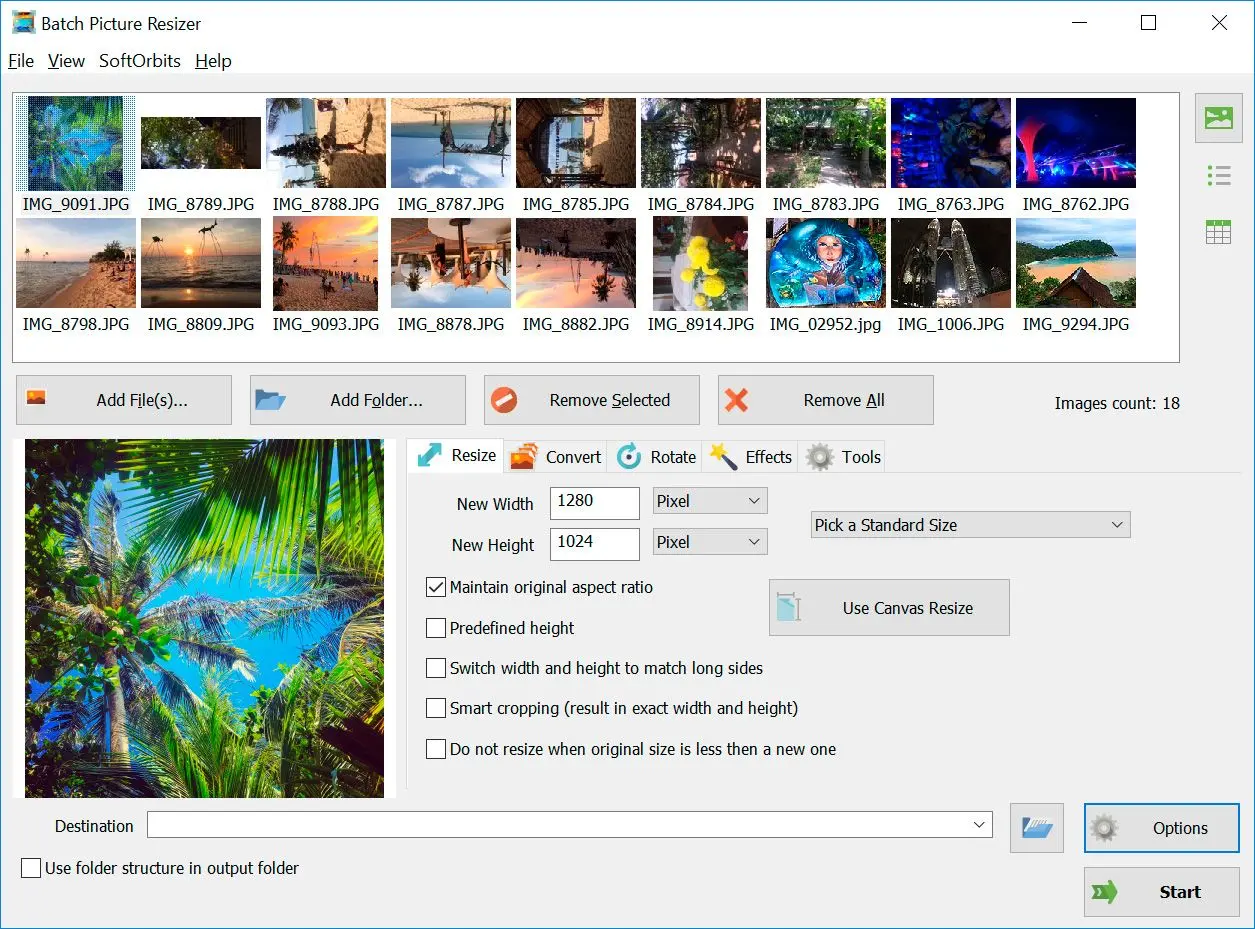
Chcete zmenšit velikost obrázků bez viditelné ztráty kvality? Stáhněte si program pro optimalizaci obrázků pro Windows a zrychlete načítání webu. Jednoduchý návod krok za krokem.


🙋Často kladené otázky

Ano. Větší obrázky se zpracovávají déle a mohou zabrat více místa na disku.

SoftOrbits Image Optimizer nepodporuje optimalizační pluginy, například Lazy Load nebo Dynamic Drive.

Batch Picture Resizer je k dispozici pro Windows, včetně verzí 7, 8, 10 a 11.

SoftOrbits Batch Picture Resizer dokáže zmenšit velikost obrázků až o 80 % v závislosti na formátu a zvoleném nastavení.

Obrázky WEBP mívají při stejné vizuální kvalitě menší velikost souboru než JPEG, takže pomáhají zrychlit načítání stránek.

Hodnotit Image Optimizer Download

  • Windows 7
  • Windows 8
  • Windows 10
  • Windows 11
Autor: SoftOrbits (English)
Průměrné hodnocení: 4,9 z 651 hlasů

