Photo Stamp Remover Photo Stamp Remover

Chcete z fotky odstranit kresbu, čárku nebo doodle?

Jednoduše odstraníte kresby z obrázku a získáte čistší snímek bez rušivých čar a značek.

Přetáhnout obrázek
Podporované formáty: Png, Jpeg, Jpg, Webp, Heic
   
 Stáhněte si zdarma
Photo Stamp Remover Snímek obrazovky.
Pro rychlé odstranění kresby z fotografie jsme vyvinuli modely AI, které pozadí pod čárami rekonstruují bez zdlouhavého ručního retuše.

Nástroj na odstranění kreseb z fotografie s AI

Hodně moderních fotografických aplikací umí k fotkám přidávat kresby, značky, náčrty nebo poznámky – třeba i aplikace Fotky na iPhone nabízí celou sadu nástrojů, takže nakreslit na snímek několik čar je otázka pár kliknutí. To se hodí, když chcete něco zvýraznit, ale nakonec obrázek působí nepřehledně nebo neprofesionálně a kresby už jen překážejí.
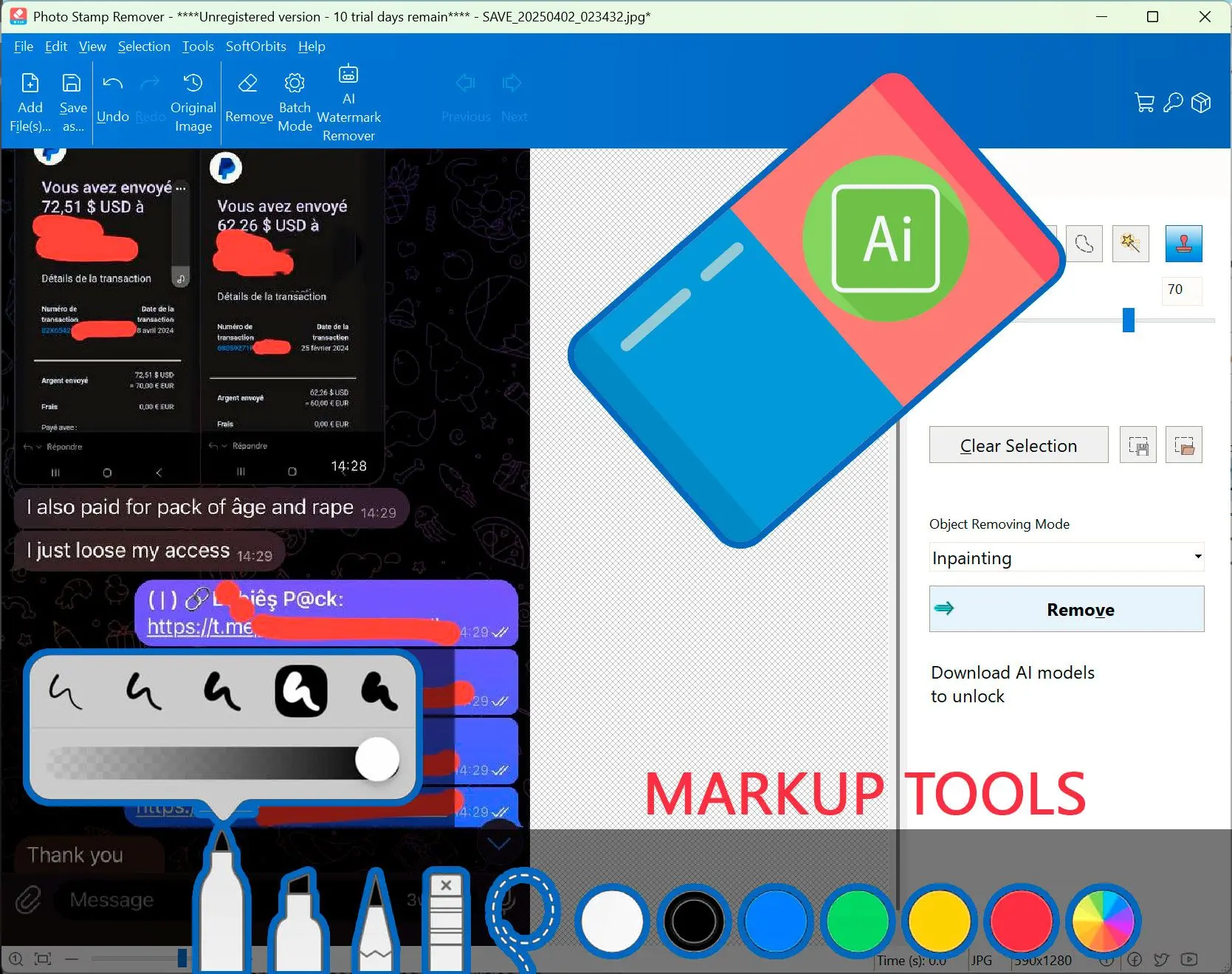
Photo Stamp Remover: Snímek obrazovky.

Online služba i program SoftOrbits Photo Stamp Remover slouží k odstranění textu, vodoznaků i rušivých objektů z fotografií při co nejčistším pozadí. Fotku můžete nahrát hned teď nebo si stáhnout software pro pohodlnější práci offline.

   
 Stáhněte si zdarma

Jak odstranit kresby z obrázku ve čtyřech krocích

Nahrajte své obrázky.

1. Nahrajte své obrázky

1. Nahrajte své obrázky

Klikněte na tlačítko Přidat soubory nebo přetáhněte obrázek přímo do hlavního okna aplikace.

Vyberte kresby.

2. Vyberte kresby

2. Vyberte kresby

Pomocí nástroje Značka označte kresby, které chcete odstranit. Označit můžete více oblastí najednou.

Spusťte odstranění.

3. Spusťte odstranění

3. Spusťte odstranění

Klikněte na Odstranit. U náročného pozadí můžete zapnout pomalejší režim Generativní výplň AI, nebo jej nechat vypnutý a mít výsledek do několika sekund.

Stáhněte výsledek.

4. Stáhněte výsledek

4. Stáhněte výsledek

Tlačítkem Stáhnout uložíte upravený obrázek.

Přetáhnout obrázek
Podporované formáty: Png, Jpeg, Jpg, Webp, Heic

Výhody a funkce

Automatická detekce a odstranění textu.

Automatická detekce a odstranění textu

Pokud má obrázek souvislý text místo jen čar či obdélníků, nemusíte ho ručně obkreslovat: vyzkoušejte také automatické <a href='/text-remover-from-image/'>odstranění textu z fotografie</a>. K dispozici je i dávkový režim.

   
 Stáhněte si zdarma

Přesné odstranění kreseb z fotky díky AI

Nástroj využívá generativní výplň AI k obnově pozadí pod kresbou z okolních detailů – zvládne i obličeje nebo kůži, pokud je čára překrývá.

   
 Stáhněte si zdarma

Přesné odstranění kreseb z fotky díky AI.
Online verze i program ke stažení.

Online verze i program ke stažení

Obrázek můžete upravit přímo v prohlížeči nebo nainstalovat Photo Stamp Remover a pracovat offline.

   
 Stáhněte si zdarma

Potenciální Případy Použití

Čisté Snímky Obrazovky

Vyčistěte snímek od kreseb a značek – třeba u fotky ze sociální sítě nebo ze screenshotu.

Obnova Osobních Fotografií

Upravte osobní fotografie před sdílením, ať v nich nezůstávají rušivé čmáranice.

Odstranění Emojis a Samolepek

Zbavte se samolepek zanechaných aplikacemi sociálních médií, jako je Instagram nebo Snapchat.

Obnova Starých Fotografií

Odstraňte razítka s datem zanechaná starými fotoaparáty nebo telefony na digitálních fotografiích před tiskem.

Photo Stamp Remover

Photo Stamp Remover

Jazyky
Velikost souboru

13,5 Mb

Verze

18.0

Naposledy aktualizováno dne

29/03/26

CZK 679

🖥️ System Requirements

  • Windows 11/10/8.1/8/7 (32/64 bit)
  • Intel i3, AMD Ryzen 5 nebo vyšší
  • 4 GB RAM nebo vyšší
  • NVIDIA® GeForce® řady 8 a 8M, Intel® HD Graphics 2000, Quadro FX 4800, Quadro FX 5600, AMD Radeon™ R600, Mobility Radeon™ HD 4330, Mobility FirePro™ řada, Radeon™ R5 M230 nebo vyšší grafická karta s aktuálními ovladači
  • Rozlišení obrazovky 1280 × 768, 32bitová barva
  • 1 GB volného místa na pevném disku nebo vyšší

🙋 Často kladené otázky

Chcete-li odstranit kresbu na iPhonu bez speciálních aplikací, vyberte kresbu a pomocí nástrojů Jas a Kontrast zvyšte jas kresby, čímž ji méně zviditelníte.

Použijte specializovaný nástroj pro odstranění objektů v editoru fotografií, jako je Photoshop, GIMP nebo Photo Stamp Remover. Pečlivě vyberte černé značky pro úplné odstranění.

Obrázek můžete odškrábat pomocí nástroje razítko klonování nebo retušovací štětec k smíchání poškrábaných oblastí s okolními pixely.

Na telefonu zvyšte jas a kontrast, aby byly čmáranice méně viditelné. Případně použijte specializovaný nástroj pro mazání v aplikaci pro úpravu fotografií, jako je samotný Snapchat.

Použijte nástroj pro odstranění objektů s umělou inteligencí od SoftOrbits, který vymaže nežádoucí kresby jediným kliknutím.

Nahrajte fotografii z WhatsApp do aplikace pro úpravu obrázků, která má funkci gumování objektů, a odstraňte nežádoucí anotace.

Hodnotit Odstranění kreseb

  • Windows 7
  • Windows 8
  • Windows 10
  • Windows 11
Autor: SoftOrbits (English)
Průměrné hodnocení: 4,5 z 811 hlasů